
تفاوت استانداردهای AC ،AX و N وای فای: بررسی جامع
مقدمه ای بر معماری شبکه های بی سیم و ضرورت ارتقا زیرساخت ها در دنیای پیچیده و پر سرعت امروز،
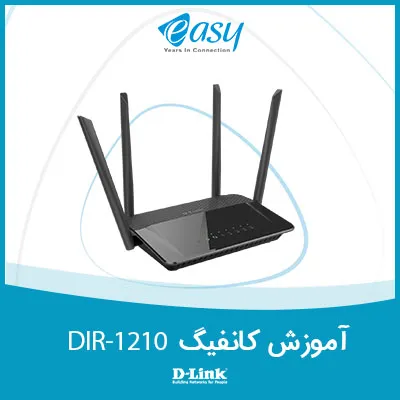
روتر DIR-1210 یک دستگاه قدرتمند برای شبکه های بی سیم است که برای محیط های خانگی و اداری کوچک طراحی شده است. DIR-1210 با ترکیب دو باند 2.4Ghz و 5Ghz و با پشتیبانی از استاندارد 802.11ac Wave 2 و درگاه های سریع اترنت، تجربه استفاده از یک شبکه با انعطاف پذیری بالا برای کاربران فراهم می کند.
DIR-1210 با پشتیبانی از امکاناتی مانند Access Point ،Router ،Repeater ،WISP Repeater،Wireless Client یک دستگاه همه فن حریف می باشد و تجربه یک شبکه وایرلس قدرمند خانگی را برای کاربران فرهم می کند. همچنین این دستگاه با پشتیبانی از سرعت AC1200 WAVE2 ، 4 LAN و یک WAN با سرعت 10/100Mbps تمامی نیاز های کابران در سطح اداری کوچک را فراهم می نماید.


در این حالت دستگاه به یک مودم کابلی DSL ساده (بدون وایرلس) متصل شده و اتصال اینترنت شما را هم به صورت بی سیم و هم از طریق اتصال LAN سیمی با کامپیوتر، لپتاپ و تبلت به اشتراک می گذارد و دسترسی به اینترنت را برای خانه یا محل کار فراهم می کند. حالت روتر برای اکثر اتصالات اینترنت خانگی سیمی مناسب است. در این حالت با اتصال یه منبع اینترنت به پورت WAN دستگاه و انتخاب مد کارکرد مد نظر عملیات NAT صورت می گیرد.

در حالت Access Point، این قابلیت برای اتصال دستگاه های بی سیم شما فراهم می گردد و یک شبکه بی سیم خانگی برای کاربران آماده می کند. نکته مهم استفاده از این قابلیت، امکان مسیریابی و NAT را نمی تواند انجام دهد. اگر از قبل مودم روتر اینترنتی داشته باشید که قابلیت بی سیم داخلی ندارد، این حالت می تواند برای استفاده شما مفید باشد. همچنین می توانید از این طریق برای ایجاد یک شبکه بی سیم خصوصی و بدون دسترسی به اینترنت استفاده کنید تا دستگاه های شما بدون اینترنت یا سایر رایانه ها به یکدیگر متصل شوند.

با استفاده از این مد (Repeater)، دستگاه DIR-1210 به یک منبع اینترنت وایرلس متصل شده و سیگنال وایرلس دستگاه اول را تقویت می کند. این قابلیت برای ایجاد سیگنال بهتر برای قسمت هایی از خانه یا محل کار خود که ممکن است از پوشش ضعیفی برخوردار باشند استفاده می گردد.

با استفاده از این حالت یک پل بی سیم بین مودم وایرلس و دستگاه بر قرار می شود. با استفاده از این قابلیت، وایرلس دستگاه DIR-1210 به منبع اینترنت بی سیم یا اکسس پوینت متصل شده و خروجی کابل در اختیار کاربران قرار می دهد. این حالت شبیه به مد روتر می باشد. اما DIR-1210 به جای اتصال با کابل به مودم DSL، بصورت بی سیم به یک اکسس پوینت Wi-Fi متصل می شود و یک خروجی جهت اتصال به تجهیزاتی که دارای پورت LAN می باشد در اختیار کاربران قرار می دهد. به عنوان مثال اگر در خانه یا محل کار فاصله دستگاه مودم وایرلس شما تا دستگاه های گیرنده طولانی بوده و امکان کابل کشی وجود ندارد، می توان از این حالت استفاده کرد.

با استفاده از این حالت، دستگاه DIR-1210 به یک منبع اینترنت وایرلس WISP متصل شده و با انتخاب نوع پروتکل ارتباطی عملیات دریافت اینترنت انجام می گردد. این حالت شبیه حالت روتر است، اما DIR-1210 به جای اتصال به کابل یا مودم DSL با کابل به عنوان منبع اینترنت، به یک شبکه Wi-Fi ISP متصل می شود و اتصال آن را با دستگاه های شما به اشتراک می گذارد.

در این حالت دستگاه به یک مودم کابلی DSL ساده (بدون وایرلس) متصل شده و اتصال اینترنت شما را هم به صورت بی سیم و هم از طریق اتصال LAN سیمی با کامپیوتر، لپتاپ و تبلت به اشتراک می گذارد و دسترسی به اینترنت را برای کل خانه یا محل کار فراهم می کند. حالت روتر بر ای اکثر اتصالات اینترنت خانگی سیمی مناسب است. در این حالت با اتصال یه منبع اینترنت به پورت WAN دستگاه و انتخاب مد کارکرد مد نظر عملیات NAT صورت می گیرد.
1. در ابتدا دستگاه را توسط آداپتور داخل کارتن به برق وصل کرده و روشن کنید. مدت زمان بوت شدن دستگاه 15 ثانیه می باشد.
2. با استفاده کابل شبکه موجود در کارتن به یکی از پورت های LAN دستگاه متصل کرده و آن سر کابل شبکه را به یک کامپیوتر متصل کنید.

3. یک مرورگر اینترنتی باز کرده و در نوار آدرس مرورگر، آدرس 192.168.0.1 را وارد نمایید. و در ادامه روی دکمه START کلیک کنید.

4. پس از ورود به این قسمت روی گزینه YES کلیک نمایید. زدن دکمه YES به منزله تایید زبان انگلیسی برای تنظیمات دستگاه می باشد. درصورت تغییر زیان می توانید روی دکمه NO کلیک کرده و زبان مورد نظر خود را انتخاب نمایید.

5. در ادامه روی دکمه CONTINUE کلیک نمایید. (با زدن دکمه ADVANCED SETTINGS می توانید از تنظیمات WIZARD خارج شده و به صفحه تنظیمات پیشرفته دستگاه بروید).

6. با ورود به این قسمت می توانید نوع ارتباط دستگاه DIR-1210 (کابلی یا وایرلس) را انتخاب نمایید.
نکته: مدهای ROUTER و ACCESS POINT در ارتباط کابلی موجود دارد.

نکته: مدهای Client و Repater و WISP Repater در ارتباط وایرلس موجود دارد.[/vc_column_text][vc_column_text text_larger=”no” css=”.vc_custom_1622376695033{margin-top: 30px !important;}”]با توجه به سناریوی انتخاب شده نوع ارتباط دستگاه را روی گزینه Connection Wired گذاشته و حات ارتباطی آن را بروی گزینه ROUTER انتخاب می نماییم و روی گزینه NEXT کلیک می کنیم.
7. پس از ورود به این قسمت نوع پروتکل ارتباطی را انتخاب می کنیم. در این سناریو مودم ADSL (بدون وایرلس) بصورت PPPOE تنظیم شده است و توسط کابل ارتباطی شبکه به پورت INTERNET) WAN) متصل می گردد.
نکته: رنج IP خروجی LAN مودم ADSL با رنج ورودی WAN دستگاه DIR-1210 نباید از یک رنج باشند. برای مثال رنج IP دستگاه ADSL 192.168.1.1 و رنج IP دستگاه DIR-1210 192.168.0.1 بوده، که در این حالت صحیح می باشد.

با توجه به توضیحات داده شده و سناریو مورد آموزش روی گزینه Dynamic IPv4 کلیک نمایید. و در انتها روی گزینه NEXT کلیک کنید.

8. در ادامه با ورود به این صفحه اسم و رمز وایرلس (دلخواه) را وارد نمایید. دستگاه DIR-1210 دارای دو باند 2.4Ghz و 5Ghz می باشد که پس از ورود به این صفحه می توانید در ابتدا تنظیمات مربوط به باند فرکانسی 2.4 و سپس با زدن دکمه NEXT تنظیمات باند 5 را انجام دهید .
نکته: اسم (SSID) و رمز (PASSWORD) پیش فرض وایرلس دستگاه DIR-1210 بروی لیبل کف دستگاه و همچنین بروی کارت موجود در داخل کارتن دستگاه مقید گردیده است.

پس از ورود به این صفحه می توانید تنظیمات مربوط به باند فرکانسی 2.4Ghz را انجام دهید. رمز وایرلس بصورت انتخابی بوده و نباید کمتر از 8 کاراکتر باشد.

در ادامه روی گزینه NEXT کلیک کرده و به قسمت تنظیمات باند 5Ghz را انجام دهید. رمز وایرلس بصورت انتخابی بوده و نباید کمتر از 8 کاراکتر باشد.

9. پس از ورود به این قسمت در صورت استفاده از تجهیزات IPTV این گزینه را تیک بزنید و در صورت عدم استقاده روی گزینه NEXT کلیک کنید.

10. در ادامه در صورت اتصال تجهیزات VOIP به دستگاه DIR-1210 این گزینه را تیک بزنید و در صورت عدم استقاده روی گزینه NEXT کلیک کنید.

11. پس از ورود به این قسمت رمز مربوط به صفحه تنظیمات را وارد نمایید. پس از ورود رمز در قسمت Admin password در قسمت Password Confirmation تکرار آن را وارد نمایید. رمز بصورت انتخابی بوده و نباید کمتر از 8 کاراکتر باشد. در ادامه روی گزینه NEXT کلیک می نماییم.

12. در ادامه با ورود به این صفحه تنظیمات انجام شده را می توانید مشاهده نمایید و در صورت تایید روی گزینه APPLY کلیک نمایید.

13. در پایان کابل شبکه ای که از مودم ADSL خارج شده را به پورت WAN (INTERNET) دستگاه متصل نمایید.

مقدمه ای بر معماری شبکه های بی سیم و ضرورت ارتقا زیرساخت ها در دنیای پیچیده و پر سرعت امروز،
اگر قصد ورود به پنل مدیریت مودم هواوی را دارید، ابتدا باید آدرس IP، نام کاربری و رمز عبور پیشفرض
معرفی مودم فیبر نوری هواوی و سرویس FTTH اگر به دنبال تنظیم مودم فیبر نوری هواوی هستید یا می خواهید
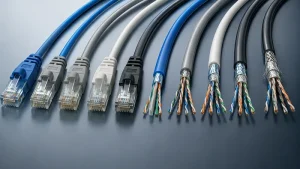
انتخاب کابل مناسب، یکی از مراحل اساسی در طراحی شبکه می باشد. نرخ انتقال داده مورد نیاز، هزینه و فاصله،

معرفی EAV Switching در شبکه های مدرن امروز سرعت بالا به تنهایی کافی نیست و در کاربردهای حرفه ای صوتی

معرفی سری G6 Edge و تحول جدید در نظارت سازمانی سری G6 Edge یا همان UniFi G6 Edge Series نسل
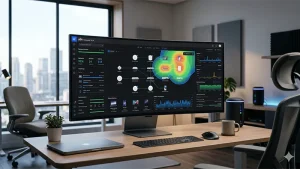
معرفی UniFi Network 10.4 UniFi Network 10.4 یک نسخه بسیار مهم و پیشرفته در حوزه مدیریت شبکه است که با
همکاران و همراهان گرامی به اطلاع میرساند دفتر فروش و خدمات پس از فروش شرکت ایزی به آدرس جدید منتقل گردید: تهران، خیابان جمهوری اسلامی، قبل از چهارراه دانشگاه، پلاک ۱۱۴۸
خواهشمند است جهت رسیدگی به کلیه امور گارانتی و خدمات پس از فروش، مراسلات و مکاتبات لازم به آدرس فوق مراجعه نمایید.