
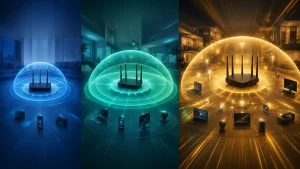
تفاوت استانداردهای AC ،AX و N وای فای: بررسی جامع
مقدمه ای بر معماری شبکه های بی سیم و ضرورت ارتقا زیرساخت ها در دنیای پیچیده و پر سرعت امروز،
شرکت ایزی سال ها در ارتباط با شما
شماره تماس: 84282-021

اگر به دنبال تنظیم مودم فیبر نوری هواوی هستید یا می خواهید با کانفیگ کردن مودم فیبر نوری هواوی آشنا شوید، اولین قدم شناخت دقیق دستگاهی است که قرار است با آن کار کنید. مودم فیبر نوری هواوی یکی از پرکاربردترین و محبوب ترین تجهیزات شبکه در ایران است که در بستر سرویس FTTH مورد استفاده قرار می گیرد. در این بخش با ساختار کلی این مودم ها، سرویس FTTH و اجزای اصلی این دستگاه ها آشنا می شوید.
FTTH مخفف عبارت Fiber to the Home به معنای فیبر نوری تا درب خانه است. این فناوری یکی از پیشرفته ترین روش های ارائه اینترنت است که در آن به جای کابل مسی قدیمی، از کابل فیبر نوری برای انتقال داده استفاده می شود. در سرویس FTTH کابل فیبر نوری مستقیما از مرکز مخابرات تا محل سکونت یا کار کاربر کشیده می شود و اطلاعات از طریق نور با سرعتی بسیار بالا منتقل می شوند.
این فناوری در مقایسه با سرویس های قدیمی مانند ADSL و VDSL مزایای قابل توجهی دارد. مهم ترین مزیت آن سرعت انتقال داده است؛ در شبکه های FTTH مبتنی بر پروتکل GPON، حداکثر سرعت دانلود به ۲۴۸۸ مگابیت بر ثانیه و سرعت آپلود به ۱۲۴۴ مگابیت بر ثانیه می رسد. این اعداد نشان می دهند که چرا امروزه مخابرات ایران و سایر اپراتورها در سراسر کشور زیرساخت های خود را از سیم مسی به فیبر نوری ارتقاء داده اند.
پایداری اتصال در سرویس FTTH نسبت به ADSL بسیار بهتر است و تداخل الکترومغناطیسی، آب و هوا یا فاصله از مرکز مخابراتی تاثیر تقریبا ناچیزی روی کیفیت سیگنال دارند. همچنین این سرویس علاوه بر اینترنت قادر است خدمات تلفن VoIP و تلویزیون اینترنتی IPTV را نیز روی همان بستر فیبری ارائه دهد.
برای استفاده از سرویس FTTH به یک دستگاه واسط نیاز دارید که بین کابل فیبر نوری و تجهیزات خانگی شما مانند کامپیوتر، تلفن یا تلویزیون قرار می گیرد. این دستگاه ONT نام دارد که مخفف Optical Network Terminal یا همان پایانه شبکه نوری است. مودم فیبر نوری هواوی در واقع یک ONT است.
وظیفه اصلی ONT تبدیل سیگنال نوری که از طریق کابل فیبر به دستگاه می رسد به سیگنال الکتریکی قابل استفاده برای اترنت، وای فای و تلفن آنالوگ است. به زبان ساده تر، مودم فیبر نوری هواوی مانند یک مترجم عمل می کند که زبان نور را به زبان دستگاه های الکترونیکی خانگی شما ترجمه می کند.
شرکت هواوی یکی از بزرگ ترین تولیدکنندگان تجهیزات GPON در جهان است و سری EchoLife این شرکت از پرکاربردترین مودم های فیبر نوری در ایران به شمار می رود. مدل های متداول این سری در بازار ایران شامل HG8245H، HG8245Q2، HG8546M، HG8346M و HS8546V5 می شوند که هر کدام ویژگی ها و امکانات خاص خود را دارند.
برای آنکه بتوانید تنظیم مودم فیبر نوری هواوی را به درستی انجام دهید، باید با اجزاء و قسمت های مختلف این دستگاه آشنا شوید. همه مودم های فیبر نوری هواوی یک سری چراغ و پورت روی خود دارند که چند تایی از آنها روی همه مودم های فیبرنوری به صورت ثابت هستند.
پورت یا آداپتور فیبرنوری معمولا آبی یا سبز رنگ است که کابل فیبرنوری به آن وصل می شود. این پورت نقطه ورود سیگنال نوری از شبکه مخابرات به مودم شماست و مهم ترین اتصال فیزیکی در کل سیستم محسوب می شود.
رنگ کانکتور یا درپوش این پورت نشان دهنده نوع اتصال فیزیکی است. کانکتورهای آبی از نوع UPC یا Ultra Physical Contact هستند که بدون زاویه صیقل داده می شوند. کانکتورهای سبز از نوع APC یا Angled Physical Contact هستند که انتهای فیبر با زاویه ۸ درجه صیقل داده شده و باعث می شود از حداکثر جریان نور بهره برده شود، نوسانات به حداقل برسند و ارتباط همیشه پایدار باشد. در پروژه های FTTH مخابرات ایران معمولا از کانکتور سبز یعنی APC استفاده می شود.
هنگام اتصال کابل فیبر نوری به این پورت باید بسیار دقت کرد و جهت صحیح کانکتور را رعایت نمود تا آسیبی به سوکت وارد نشود. همچنین اشعه لیزر فیبر نوری خطرناک است و هرگز نباید مستقیم به انتهای کابل فیبر نگاه کرد.
پورت های LAN برای اتصال سیمی دستگاه هایی مانند کامپیوتر، لپ تاپ، تلویزیون یا سوئیچ شبکه به کار می روند. اکثر مودم های فیبر نوری هواوی دارای ۴ پورت LAN هستند. در مدل های پیشرفته تر مانند HG8245H و HG8245Q2 این پورت ها از نوع گیگابیتی هستند و سرعت اتصال سیمی تا ۱۰۰۰ مگابیت بر ثانیه را پشتیبانی می کنند. در برخی مدل های قدیمی تر مانند HG8245C پورت های LAN از نوع Fast Ethernet با سرعت ۱۰۰ مگابیت بر ثانیه هستند.
برای کانفیگ کردن مودم فیبر نوری هواوی معمولا ابتدا کامپیوتر یا لپ تاپ خود را با یک کابل شبکه به یکی از پورت های LAN متصل می کنید تا بتوانید به صفحه تنظیمات مودم دسترسی پیدا کنید.
با توجه به مدل، معمولا یک یا دو عدد پورت تلفن در مودم های فیبرنوری وجود دارد. این پورت ها برای اتصال تلفن های آنالوگ معمولی به مودم به کار می روند. پورت تلفن مودم فیبر نوری هواوی در واقع یک پورت FXS است که کارش تبدیل پروتکل SIP به POTS است تا امکان اتصال تلفن آنالوگ به شبکه VoIP مخابرات فراهم شود.
در واقع مودم فیبر نوری هواوی با داشتن این پورت کار یک دستگاه گیت وی VoIP جداگانه را نیز انجام می دهد و کاربر نیازی به خرید تجهیزات اضافه ندارد. این یعنی با یک مودم فیبر نوری هواوی می توانید هم اینترنت پرسرعت و هم تلفن ثابت داشته باشید.
در مدل هایی مانند HG8245H و HG8346M دو پورت تلفن وجود دارد که امکان پشتیبانی از دو خط تلفن جداگانه را فراهم می کند. در مدل هایی مانند HG8546M و HG8245Q2 معمولا یک پورت تلفن در نظر گرفته شده است. اگر نیاز به بیشتر از دو خط تلفن دارید باید از یک گیت وی مجزا استفاده کنید.
بیشتر مدل های مودم فیبر نوری هواوی دارای یک یا دو پورت USB هستند. این پورت برای اتصال حافظه های جانبی مانند فلش مموری یا هارد اکسترنال و اشتراک گذاری فایل ها در شبکه خانگی کاربرد دارد.
مودم های فیبر نوری هواوی معمولا دارای دو آنتن خارجی هستند که پوشش شبکه بی سیم را فراهم می کنند. مدل های پایه تری مانند HG8245C در فرکانس ۲٫۴ گیگاهرتز با استاندارد ۸۰۲٫۱۱n کار می کنند و سرعت وای فای تا ۳۰۰ مگابیت بر ثانیه دارند. مدل های پیشرفته تر مانند HG8245Q2 و HS8546V5 دو باند ۲٫۴ و ۵ گیگاهرتز را پشتیبانی می کنند که در باند ۵ گیگاهرتز سرعت وای فای به ۸۶۷ تا ۱۳۰۰ مگابیت بر ثانیه می رسد و در محیط های شلوغ تداخل کمتری دارند.
یکی از مهم ترین ابزارهایی که برای تشخیص وضعیت اتصال و عیب یابی مودم فیبر نوری هواوی باید با آنها آشنا باشید، چراغ های LED روی بدنه مودم هستند. هر کدام از این چراغ ها اطلاعات مهمی را در اختیار شما قرار می دهند:
چراغ PON: این چراغ نشان دهنده وضعیت ارتباط فیبرنوری با مودم است. وقتی کابل فیبرنوری را به آن وصل می کنید باید چشمک زن سبز باشد و وقتی سریال مودم در مخابرات ثبت می شود و مودم اینترنت دار می شود سبز ثابت می شود. قرمز شدن آن نشان دهنده مشکل ارتباطی است. به عبارت دیگر، چراغ PON سبز ثابت یعنی ارتباط کامل و موفقیت آمیز با مرکز داده مخابرات برقرار است.
چراغ LOS: مخفف Loss of Signal یا از دست دادن سیگنال است. این چراغ در حالت عادی باید خاموش باشد ولی اگر کانکتور یا سوکت فیبرنوری کثیف باشد، کابل خم شده یا قطع باشد، یا هر مشکل فیزیکی دیگری در مسیر فیبر وجود داشته باشد، این چراغ قرمز می شود. روشن شدن چراغ LOS معمولا به این معنی است که مودم سیگنال نوری دریافت نمی کند و باید اتصالات فیزیکی بررسی شوند.
چراغ Power: نشان دهنده وضعیت برق رسانی به مودم است. سبز ثابت یعنی مودم به درستی روشن است.
چراغ های LAN1 تا LAN4: وضعیت اتصال سیمی هر پورت شبکه را نشان می دهند. روشن یا چشمک زن بودن هر کدام نشان دهنده فعال بودن پورت مربوطه و تبادل داده است.
چراغ های TEL1 و TEL2: وضعیت خطوط تلفن را نشان می دهند. بعد از فعال سازی صحیح خط SIP مخابرات، این چراغ روی مودم ثابت می شود که یعنی خط به طور کامل فعال و خط SIP مخابرات FTTH به خط آنالوگ تبدیل شده است.
چراغ WLAN: وضعیت شبکه بی سیم را نشان می دهد. اگر خاموش باشد یعنی وای فای غیرفعال است.
چراغ WPS: هنگامی روشن یا چشمک زن می شود که قابلیت WPS برای اتصال آسان دستگاه های بی سیم فعال شده است.
تمام مودم های سری EchoLife هواوی از پروتکل GPON یا Gigabit Passive Optical Network استفاده می کنند. GPON یکی از استانداردهای تکنولوژی PON است که از سال ۲۰۰۸ به عنوان جایگزین شبکه های DSL مسی در زیرساخت های اپراتوری مورد استفاده قرار گرفت. این فناوری از دو بخش اصلی تشکیل شده است: OLT یا Optical Line Terminal که در مرکز مخابرات قرار دارد و معمولا قادر به سرویس دهی به حداقل ۱۰۰۰ مشترک است، و ONT یا همان مودمی که در منزل یا محل کار کاربر نصب می شود.
از مزایای فناوری GPON می توان به مصرف بهینه انرژی، پشتیبانی از مدیریت از راه دور از طریق پروتکل TR-069 و OMCI، قابلیت Plug and Play برای نصب آسان و بدون نیاز به حضور تکنسین و پشتیبانی همزمان از سرویس های اینترنت، تلفن و تلویزیون اشاره کرد. در مودم های هواوی این فناوری به گونه ای پیاده سازی شده که مصرف برق تا ۲۵ درصد کاهش پیدا می کند که این امر در بلندمدت در هزینه های برق صرفه جویی قابل توجهی ایجاد می کند.
در بازار ایران چند مدل از سری EchoLife هواوی بیشترین استفاده را دارند. مدل HG8245H یکی از پرفروش ترین مودم های فیبر نوری هواوی است که دارای ۴ پورت گیگابیتی، ۲ پورت تلفن، ۱ پورت USB و دو آنتن برای وای فای است. مدل HG8245Q2 نسل جدیدتری است که علاوه بر پورت های گیگابیتی، پشتیبانی از باند ۵ گیگاهرتز را هم دارد. مدل HG8546M برای کاربرانی که فضای کمتری دارند مناسب تر است و طراحی فشرده تری دارد. مدل HS8546V5 نیز از جدیدترین محصولات این سری است که از دو باند وای فای بهره می برد.
شناخت صحیح پورت ها، چراغ ها و مشخصات فنی مودم فیبر نوری هواوی پایه اصلی برای تنظیم مودم فیبر نوری هواوی است. در بخش های بعدی این مقاله به آموزش گام به گام ورود به تنظیمات، کانفیگ کردن مودم فیبر نوری هواوی برای اتصال اینترنت، راه اندازی وای فای و سایر تنظیمات کاربردی خواهیم پرداخت.
پس از آشنایی با ساختار کلی مودم فیبر نوری هواوی و سرویس FTTH در بخش قبل، اکنون نوبت به بررسی ویژگی های کاربردی این دستگاه و نحوه تنظیم مودم فیبر نوری هواوی برای اتصال اینترنت می رسد. یکی از مهم ترین مزیت های مودم های هواوی این است که یک دستگاه چندمنظوره هستند و می توانند به صورت همزمان چندین سرویس متفاوت را روی یک بستر فیبری مدیریت کنند. در این بخش ابتدا ویژگی های اصلی این مودم ها را مرور می کنیم و سپس به آموزش گام به گام تنظیم مودم فیبر نوری هواوی برای اینترنت می پردازیم.
یکی از مهم ترین و کاربردی ترین ویژگی های مودم فیبر نوری هواوی قابلیت تبدیل خط تلفن دیجیتال SIP به خط تلفن آنالوگ است. مودم فیبر نوری به علت دارا بودن یک یا دو پورت تلفن FXS می تواند خط شهری با پروتکل SIP را به خط شهری آنالوگ تبدیل کند.
SIP یا Session Initiation Protocol پروتکلی است که مخابرات ایران از آن برای ارائه خطوط تلفن ثابت روی بستر فیبر نوری استفاده می کند. این پروتکل بر پایه اینترنت کار می کند و با گوشی های تلفن رومیزی معمولی که در منازل و دفاتر استفاده می شود سازگار نیست. اینجاست که مودم فیبر نوری هواوی نقش مهمی ایفا می کند؛ این مودم با استفاده از پورت FXS خود سیگنال دیجیتال SIP را به سیگنال آنالوگ تبدیل می کند و به این ترتیب می توانید همان گوشی های رومیزی باسیم و بی سیم قدیمی را بدون هیچ تغییری به مودم متصل کرده و از خط تلفن ثابت فیبرنوری استفاده کنید.
خطوط شهری آنالوگ همان خطوط تلفنی هستند که با گوشی های رومیزی باسیم و بی سیم قابل استفاده اند. یعنی همان گوشی هایی که سال هاست در خانه یا دفتر کارتان دارید بدون نیاز به تعویض با مودم فیبر نوری هواوی کار می کنند.
اگر خطوط SIP که از مخابرات خریداری کرده اید بیشتر از دو عدد باشد، مودم فیبر نوری هواوی به تنهایی قادر به تبدیل همه آنها به خط آنالوگ نیست زیرا این مودم ها حداکثر دو پورت FXS دارند. در این حالت چند راه حل وجود دارد:
استفاده از گیت وی VoIP: برای راه اندازی بیشتر از دو خط SIP به صورت آنالوگ بهتر است از یک دستگاه گیت وی مجزا استفاده کنید. گیت وی VoIP دستگاهی است که می تواند چندین خط SIP را دریافت کرده و به تعداد مشابه پورت های آنالوگ تبدیل کند.
استفاده از سرور VoIP یا سانترال تحت شبکه: اما اگر می خواهید خطوط SIP را مستقیما روی سرور راه اندازی کنید، دیگر نیازی به تهیه کردن گیت وی ندارید. سرورهای VoIP مانند ایزابل یا سانترال های پاناسونیک تحت شبکه به طور مستقیم از پروتکل SIP پشتیبانی می کنند و می توانید خط SIP مخابرات را بسیار راحت روی سرور راه اندازی کنید. در این حالت مودم فیبر نوری هواوی فقط کانکشن مربوط به خط SIP را از طریق پورت LAN به سرور می دهد و خود سرور کار مدیریت خطوط را انجام می دهد.
یکی از برجسته ترین ویژگی های مودم های فیبر نوری هواوی این است که می توانند به صورت همزمان چندین سرویس متفاوت را روی یک خط فیبری مدیریت کنند. با استفاده از سرویس فیبر نوری دریافتی از مخابرات می توان همزمان سرویس های FTTH، MPLS، SIP Trunk و اینترنت را دریافت کرد که هر سرویس روی یک VLAN مجزا ارائه شده و می توان هر کدام را روی یک پورت شبکه مجزا bind کرد.
مودم های هواوی سری EchoLife برای اتصال اینترنت از PPPoE و برای سرویس تلفن از IPoE استفاده می کنند که هر کدام روی یک VLAN جداگانه تعریف می شوند. این معماری به مودم امکان می دهد بدون اینکه سرویس ها روی هم تاثیر بگذارند، به صورت پایدار کار کنند.
حالا که با ویژگی های کلی مودم فیبر نوری هواوی آشنا شدید، به سراغ بخش اصلی می رویم؛ یعنی آموزش گام به گام تنظیم مودم فیبر نوری هواوی برای دریافت اینترنت. کانفیگ کردن مودم فیبر نوری هواوی برای اینترنت از طریق پروتکل PPPoE انجام می شود که در ادامه مراحل آن را به تفصیل توضیح می دهیم.
قبل از شروع کانفیگ کردن مودم فیبر نوری هواوی باید اطمینان حاصل کنید که موارد زیر را در اختیار دارید:
کابل فیبر نوری باید به درستی از یک طرف به پریز فیبر نوری منزل یا دفتر (باکس ATB یا FTTH) و از طرف دیگر به ورودی Fiber مودم متصل شده باشد. وقتی اتصال فیزیکی درست انجام شده باشد، چراغ PON مودم ابتدا سبز چشمک زن می شود و بعد از اینکه کارشناس فنی مخابرات سریال مودم را در سیستم OLT تعریف کند، سبز ثابت می شود. اگر چراغ PON هنوز ثابت نشده است، ابتدا باید با مخابرات تماس بگیرید و از ثبت سریال مودم اطمینان حاصل کنید.
همچنین به اطلاعات زیر نیاز دارید که باید از مخابرات یا ISP خود دریافت کرده باشید:
VLAN ID: این عدد مربوط به شناسه شبکه مجازی سرویس اینترنت شماست و از مرکز مخابرات دریافت می شود. VLAN ID برای هر منطقه و هر اپراتور متفاوت است.
نام کاربری و رمز عبور PPPoE: این اطلاعات برای احراز هویت اتصال اینترنت شما استفاده می شوند. معمولا به شکل یک آدرس ایمیل یا شماره اشتراک هستند که مخابرات به شما تحویل داده است.
برای شروع تنظیم مودم فیبر نوری هواوی ابتدا باید با یک کابل شبکه کامپیوتر یا لپ تاپ خود را به یکی از پورت های LAN مودم متصل کنید. نکته مهم این است که سرویس DHCP در مودم های فیبر نوری هواوی به طور پیش فرض غیرفعال است. این به این معنی است که سیستم شما به طور خودکار IP دریافت نمی کند و باید تنظیمات IP را به صورت دستی انجام دهید.
برای این کار وارد تنظیمات کارت شبکه کامپیوتر خود شوید و یک IP دستی در بازه مودم تنظیم کنید. برای مثال IP Address را روی 192.168.100.5 و Subnet Mask را روی 255.255.255.0 قرار دهید. سپس مرورگر اینترنت را باز کرده و آدرس 192.168.100.1 را وارد کنید. این آدرس IP پیش فرض تمام مودم های فیبر نوری هواوی است.
در صفحه ورود که باز می شود نام کاربری و رمز عبور را وارد کنید. برای کانفیگ کردن مودم فیبر نوری هواوی و دسترسی به تنظیمات کامل به ویژه بخش WAN باید با حساب کاربری سطح بالا وارد شوید. نام کاربری پیش فرض telecomadmin و رمز عبور پیش فرض admintelecom است. توجه داشته باشید که اگر با نام کاربری معمولی admin وارد شوید، دسترسی به برخی تنظیمات از جمله بخش WAN را نخواهید داشت.
بعد از ورود به پنل مدیریت مودم، مراحل زیر را برای تنظیم مودم فیبر نوری هواوی و راه اندازی اینترنت دنبال کنید:
مرحله اول: از منوی بالای صفحه روی سربرگ WAN کلیک کنید. در این بخش معمولا یک یا دو کانکشن پیش ساخته وجود دارد که کانکشن های پیش فرض مودم هستند. برای ایجاد یک اتصال جدید روی گزینه New کلیک کنید تا وارد صفحه تنظیمات کانکشن جدید شوید.
مرحله دوم: در صفحه تنظیمات کانکشن جدید باید نوع اتصال را مشخص کنید. گزینه Encapsulation را پیدا کرده و آن را روی PPPoE قرار دهید. PPPoE یا Point-to-Point Protocol over Ethernet پروتکلی است که اپراتورهای اینترنت ایران از جمله مخابرات برای احراز هویت مشترکان اینترنت فیبر نوری استفاده می کنند. این گزینه برای راه اندازی اینترنت انتخاب می شود در حالی که گزینه IPoE برای راه اندازی خط SIP تلفن مخابرات به کار می رود.
مرحله سوم: گزینه WAN Mode یا Service Type را روی Internet قرار دهید. این تنظیم مشخص می کند که این کانکشن برای چه سرویسی استفاده می شود. با قرار دادن آن روی Internet به مودم می گویید که این اتصال برای دریافت اینترنت تعریف شده است.
مرحله چهارم: در فیلد VLAN ID عدد VLAN که از مخابرات دریافت کرده اید را وارد کنید. اگر VLAN ID اشتباه وارد شود مودم نمی تواند به سرور مخابرات متصل شود. در صورتی که VLAN ID خود را نمی دانید باید با مرکز مخابرات تماس بگیرید و این اطلاعات را دریافت کنید.
مرحله پنجم: در فیلدهای نام کاربری (Username) و رمز عبور (Password) اطلاعات PPPoE خود را که از مخابرات یا ISP دریافت کرده اید وارد کنید. این اطلاعات منحصر به فرد هستند و برای هر مشترک جداگانه هستند. دقت کنید که کوچک و بزرگ بودن حروف را درست وارد کنید.
مرحله ششم: در بخش Binding Options یا LAN Binding باید مشخص کنید که این اتصال اینترنت روی کدام پورت های شبکه فعال باشد. هر پورت LAN که تیک بزنید، دستگاه های متصل به آن پورت از این اتصال اینترنت استفاده می کنند. می توانید همه پورت های LAN مورد استفاده خود را انتخاب کنید. اگر وای فای هم دارید می توانید SSID مربوطه را هم در این بخش انتخاب کنید تا دستگاه های بی سیم هم از این اینترنت بهره ببرند.
مرحله هفتم: پس از اینکه همه تنظیمات را به درستی وارد کردید، روی گزینه Apply کلیک کنید تا ساخت کانکشن کامل شود و تنظیمات ذخیره شوند. مودم چند ثانیه صبر می کند و سپس سعی می کند با اطلاعاتی که وارد کرده اید به سرور مخابرات متصل شود.
بعد از کانفیگ کردن مودم فیبر نوری هواوی برای تایید اینکه اتصال اینترنت به درستی برقرار شده است، به بخش Status در پنل مدیریت مودم بروید و از ستون سمت چپ گزینه WAN Information را انتخاب کنید. در صفحه باز شده اگر تمامی مراحل تنظیم مودم فیبر نوری هواوی را به درستی انجام داده باشید می توانید آدرس IP اختصاص یافته توسط سرویس دهنده اینترنت را مشاهده کنید. وجود یک IP در این بخش یعنی اتصال موفق بوده است.
نکته یک: اگر بعد از وارد کردن تنظیمات اینترنت برقرار نشد، اول دوباره نام کاربری و رمز عبور PPPoE را بررسی کنید. اشتباه در این اطلاعات رایج ترین دلیل عدم اتصال است.
نکته دو: VLAN ID اشتباه هم می تواند باعث عدم اتصال شود. اگر مطمئن نیستید با مرکز مخابرات تماس بگیرید.
نکته سه: در مودم هواوی به طور همزمان می توانید بیشتر از یک کانکشن WAN داشته باشید. برای مثال یک کانکشن PPPoE برای اینترنت و یک کانکشن IPoE برای خط SIP تلفن. هر کدام از این کانکشن ها می توانند به پورت های LAN مختلف bind شوند.
نکته چهار: برخی از مودم های فیبر نوری هواوی قابلیت مدیریت از راه دور از طریق پروتکل TR-069 را دارند. این به این معنی است که کارشناسان مخابرات می توانند بدون حضور در منزل شما تنظیمات مودم را از راه دور تغییر دهند. اگر مخابرات این سرویس را ارائه می دهد، ممکن است برخی تنظیمات به صورت خودکار انجام شده باشند.
نکته پنج: پس از انجام موفق تنظیم مودم فیبر نوری هواوی و برقراری اتصال اینترنت، توصیه می شود رمز عبور پیش فرض پنل مدیریت مودم را تغییر دهید تا امنیت شبکه شما حفظ شود.
یکی از اولین کارهایی که بعد از تنظیم مودم فیبر نوری هواوی باید انجام دهید تغییر نام و رمز وای فای پیش فرض مودم است. رمز وای فای پیش فرض که روی برچسب پشت مودم نوشته شده معمولا پیچیده و به خاطر سپردن آن دشوار است. علاوه بر این، از دید امنیتی هم توصیه می شود که رمز پیش فرض را با یک رمز دلخواه و قوی جایگزین کنید. خوشبختانه تغییر نام و رمز وای فای در مودم های فیبر نوری هواوی بسیار ساده است و با چند کلیک انجام می شود.
برای شروع کانفیگ کردن مودم فیبر نوری هواوی و تغییر رمز وای فای باید ابتدا کامپیوتر یا لپ تاپ خود را به مودم متصل کنید. اتصال می تواند از طریق کابل شبکه به یکی از پورت های LAN باشد یا از طریق خود وای فای. سپس مرورگر اینترنت را باز کنید و در نوار آدرس عدد 192.168.100.1 را تایپ کرده و اینتر بزنید تا به صفحه ورود به تنظیمات مودم هواوی منتقل شوید.
در صفحه ورود نام کاربری و رمز عبور مودم را وارد کنید. همانطور که در بخش قبل توضیح داده شد، برای دسترسی کامل به همه تنظیمات از جمله بخش WLAN باید با نام کاربری telecomadmin و رمز عبور admintelecom وارد شوید. این نام کاربری بالاترین سطح دسترسی را برای مودم هواوی امکان پذیر می کند. اگر با نام کاربری عادی admin وارد شوید، ممکن است به برخی تنظیمات دسترسی نداشته باشید.
بعد از ورود به پنل مدیریت مودم از منوی بالای صفحه روی گزینه WLAN کلیک کنید. در این بخش تمام تنظیمات مربوط به شبکه بی سیم مودم از جمله نام شبکه، رمز عبور، باند فرکانسی و حالت رمزنگاری قابل تغییر هستند.
نام وای فای که در لیست شبکه های بی سیم دستگاه های شما دیده می شود SSID نام دارد. برای تغییر آن در بخش WLAN به دنبال فیلد SSID Name یا Network Name بگردید. نام فعلی وای فای در این فیلد نمایش داده شده است. محتوای فیلد را پاک کنید و نام دلخواه خود را به جای آن تایپ کنید. نام وای فای می تواند ترکیبی از حروف انگلیسی، اعداد و برخی نمادها باشد. توجه کنید که استفاده از فاصله و حروف فارسی در نام وای فای ممکن است روی برخی دستگاه های قدیمی مشکل ایجاد کند، پس ترجیحا از حروف انگلیسی استفاده کنید.
برای تغییر رمز وای فای در مودم فیبر نوری هواوی به دنبال فیلد WPA PreSharedKey یا Password بگردید. رمز فعلی وای فای در این فیلد نمایش داده می شود. آن را پاک کنید و رمز دلخواه خود را وارد کنید. برای داشتن یک رمز قوی بهتر است از ترکیب حروف کوچک و بزرگ انگلیسی، اعداد و علائم مانند @ یا # استفاده کنید و رمزی با حداقل ۸ کاراکتر انتخاب کنید.
همچنین توجه کنید که نوع رمزنگاری وای فای را روی WPA2 یا WPA3 قرار دهید. این پروتکل های رمزنگاری امن ترین گزینه های موجود هستند و از دسترسی غیرمجاز به شبکه جلوگیری می کنند. استفاده از پروتکل های قدیمی تر مانند WEP توصیه نمی شود چون به راحتی قابل نفوذ هستند.
بعد از وارد کردن نام و رمز جدید روی گزینه Apply یا Save کلیک کنید تا تنظیمات ذخیره شوند. توجه داشته باشید که بعد از تغییر رمز وای فای همه دستگاه هایی که قبلا به این شبکه متصل بودند قطع می شوند و باید دوباره با رمز جدید متصل شوند.
یکی از رایج ترین مشکلاتی که کاربران هنگام تنظیم مودم فیبر نوری هواوی با آن روبرو می شوند این است که نمی توانند وارد صفحه تنظیمات مودم شوند. اگر آدرس 192.168.100.1 را در مرورگر وارد کردید ولی صفحه ورود باز نشد یا خطا دریافت کردید، دلایل مختلفی می تواند داشته باشد. در این بخش رایج ترین مشکلات و راه حل آنها را بررسی می کنیم.
اولین کاری که باید انجام دهید این است که مطمئن شوید کابل شبکه به درستی بین کامپیوتر و یکی از پورت های LAN مودم وصل شده است. گاهی اوقات مشکل فقط یک کابل شبکه معیوب یا بد وصل شده است. کابل را از هر دو طرف جدا کنید و دوباره محکم وصل کنید. اگر چراغ LAN مربوط به آن پورت روشن یا چشمک زن شد، اتصال فیزیکی برقرار است.
رایج ترین دلیل برای باز نشدن صفحه تنظیمات مودم فیبر نوری هواوی این است که کامپیوتر شما IP مناسب برای ارتباط با مودم ندارد. همانطور که گفته شد، DHCP در مودم های هواوی به صورت پیش فرض غیرفعال است. برای رفع این مشکل باید IP کارت شبکه کامپیوتر را به صورت دستی تنظیم کنید.
مراحل تنظیم IP دستی در ویندوز به این صورت است: روی آیکون شبکه در نوار وظیفه کلیک راست کنید و گزینه Open Network and Internet Settings را انتخاب کنید. سپس روی Change Adapter Options یا Change Adapter Settings کلیک کنید. در لیست کارت های شبکه روی کارت اترنتی که به مودم وصل است کلیک راست کرده و Properties را انتخاب کنید. در لیست گزینه Internet Protocol Version 4 (TCP/IPv4) را پیدا کرده و روی آن دوبار کلیک کنید. در پنجره باز شده گزینه Use the following IP address را انتخاب کنید و اطلاعات زیر را وارد کنید:
IP Address: 192.168.100.11
Subnet Mask: 255.255.255.0
Default Gateway: 192.168.100.1
بعد از وارد کردن این اطلاعات OK را بزنید. حالا مرورگر را باز کنید و آدرس 192.168.100.1 را وارد کنید. صفحه ورود به تنظیمات مودم باید بدون مشکل باز شود.
اگر نام کاربری و رمز عبور مودم فیبر نوری هواوی تغییر کرده و آن را فراموش کرده اید، تنها راه حل ریست کردن مودم به تنظیمات کارخانه است. برای این کار دکمه Reset روی مودم را با یک سوزن یا خودکار به مدت ۱۰ تا ۱۵ ثانیه فشار داده و نگه دارید تا چراغ های مودم خاموش و دوباره روشن شوند. بعد از ریست شدن همه تنظیمات به حالت پیش فرض کارخانه باز می گردند و می توانید با نام کاربری و رمز عبور پیش فرض وارد شوید.
توجه داشته باشید که بعد از ریست کردن مودم تمام تنظیمات قبلی از جمله کانکشن PPPoE اینترنت، تنظیمات وای فای و خط SIP پاک می شوند و باید دوباره از ابتدا کانفیگ کردن مودم فیبر نوری هواوی را انجام دهید.
گاهی اوقات کش یا حافظه موقت مرورگر باعث می شود که صفحه تنظیمات مودم به درستی بارگذاری نشود. در این حالت Ctrl+Shift+Delete را فشار دهید تا پنجره پاکسازی کش باز شود و حافظه موقت مرورگر را پاک کنید. بعد از آن دوباره آدرس مودم را وارد کنید. اگر باز هم مشکل داشتید، مرورگر دیگری را امتحان کنید. مرورگرهای Chrome، Firefox و Edge همگی برای دسترسی به پنل مودم مناسب هستند.
در بخش های قبلی یاد گرفتید که چطور تنظیم مودم فیبر نوری هواوی را برای اینترنت از طریق PPPoE انجام دهید. حالا نوبت به یکی دیگر از مهم ترین بخش های کانفیگ کردن مودم فیبر نوری هواوی می رسد؛ راه اندازی خط تلفن SIP مخابرات. این بخش کمی پیچیده تر از راه اندازی اینترنت است و نیاز به دقت بیشتری دارد، اما با دنبال کردن مرحله به مرحله آموزش زیر می توانید این کار را به خوبی انجام دهید.
پروتکلی که برای راه اندازی خط تلفن مخابرات بر روی مودم فیبر نوری هواوی استفاده می شود IPoE یا IP over Ethernet است که کاملا با PPPoE اینترنت متفاوت است. این دو کانکشن هر کدام روی VLAN جداگانه ای کار می کنند و اطلاعات مجزایی هم از مخابرات برای هر کدام نیاز است.
قبل از شروع، باید اطمینان حاصل کنید که اطلاعات زیر را از مخابرات دریافت کرده اید: VLAN ID مربوط به سرویس VoIP که با VLAN اینترنت متفاوت است، آدرس های IP استاتیک که مخابرات برای این سرویس به شما داده است، آدرس IP سرور SIP مخابرات یا همان SPS، و نام کاربری و رمز عبور خط SIP.
مرحله اول: وارد پنل مدیریت مودم شوید و از سربرگ WAN روی گزینه New کلیک کنید تا وارد صفحه تنظیمات کانکشن جدید شوید.
مرحله دوم: گزینه Enable WAN را فعال کنید تا امکان ایجاد کانکشن جدید فراهم شود.
مرحله سوم: در بخش Encapsulation گزینه IPoE را انتخاب کنید. توجه داشته باشید که تفاوت اصلی بین کانکشن اینترنت و کانکشن خط تلفن در همین قسمت است. IPoE برای خطوط SIP و PPPoE برای اینترنت استفاده می شود.
مرحله چهارم: نوع Protocol را روی IPv4 قرار دهید.
مرحله پنجم: WAN Mode را حتما روی حالت Route بگذارید. این تنظیم بسیار مهم است. زمانی که WAN Mode روی Route باشد، تمام کانفیگ ها و تنظیمات روی خود مودم انجام می شوند و مودم مستقیما خط SIP را به خط آنالوگ تبدیل می کند. اگر WAN Mode روی Bridge قرار داده شود، مودم فقط یک پل ارتباطی است و تمام کانفیگ ها باید روی یک سرور یا روتر دیگر مثل میکروتیک انجام شوند. این حالت بیشتر برای محیط های سازمانی که از سرور VoIP یا سانترال تحت شبکه استفاده می کنند مناسب است.
مرحله ششم: گزینه Service Type را روی VOIP قرار دهید. این تنظیم مشخص می کند که این کانکشن برای سرویس تلفن اینترنتی تعریف شده است.
مرحله هفتم: گزینه Enable VLAN را فعال کنید و سپس VLAN ID مربوط به سرویس VoIP را که از مخابرات دریافت کرده اید در فیلد مربوطه وارد کنید. همچنین مقدار MTU را هم طبق اطلاعاتی که مخابرات داده است وارد کنید.
مرحله هشتم: در بخش IP Acquisition Mode گزینه Static را انتخاب کنید. سرویس تلفن مخابرات برخلاف اینترنت از IP استاتیک استفاده می کند. آدرس های IP، Subnet Mask و Default Gateway که مخابرات در اختیار شما قرار داده را در فیلدهای مربوطه وارد کنید. معمولا در این بخش دو IP به همراه یک Subnet به شما داده می شود که هر دو را باید وارد کنید.
مرحله نهم: بعد از تکمیل تمام فیلدها روی Apply کلیک کنید تا کانکشن IPoE ذخیره شود.
بعد از ساخت کانکشن IPoE حالا باید تنظیمات مربوط به خود خط SIP را هم روی مودم اعمال کنید. این بخش در منوی Voice پنل مدیریت مودم قرار دارد.
تنظیم اطلاعات سرور SIP: وارد سربرگ Voice شوید. در این بخش باید آدرس IP سرور SIP مخابرات را که به عنوان SPS یا SIP Proxy Server شناخته می شود وارد کنید. دو فیلد برای این منظور وجود دارد: آدرس Primary که آدرس اصلی سرور SIP است و آدرس Standby که آدرس پشتیبان می باشد. هر دو آدرس را طبق اطلاعاتی که مخابرات داده است وارد کنید.
ساخت پورت برای خط SIP: حالا باید برای هر خط SIP یک پورت جداگانه بسازید. برای این کار به بخش Basic User در منوی Voice بروید و روی گزینه New کلیک کنید. ابتدا گزینه Enable را فعال کنید تا خط فعال شود. سپس در فیلدهای مربوطه اطلاعات خط را وارد کنید. مقدار User Pass و Authentication در واقع هر دو یکسان هستند و همان شماره خط SIP یا نام کاربری است که مخابرات داده است. رمز عبور را هم با دقت وارد کنید و به بزرگ و کوچک بودن حروف توجه داشته باشید، چون حتی یک اشتباه کوچک باعث عدم ثبت خط می شود.
تنظیم Signal Port و Media Port: قبل از اینکه روی Apply کلیک کنید، یک نکته بسیار مهم را باید رعایت کنید. باید Signal Port و Media Port را روی همان کانکشن IPoE که برای VoIP ساختید تنظیم کنید. Signal Port برای ارسال و دریافت سیگنال های SIP و Media Port برای انتقال صدا استفاده می شود. اگر این دو پورت را روی کانکشن اشتباه تنظیم کنید، خط SIP ثبت نخواهد شد.
بعد از وارد کردن تمام اطلاعات روی Apply کلیک کنید. اگر همه مراحل به درستی انجام شده باشد، چراغ TEL روی مودم ثابت می شود. ثابت شدن چراغ TEL یعنی خط به طور کامل فعال شده و خط SIP مخابرات FTTH به خط آنالوگ تبدیل شده است. حالا می توانید گوشی آنالوگ خود را به پورت تلفن مودم وصل کنید و از بوق شماره گیری مطمئن شوید که همه چیز درست است.
اگر مودم شما دو پورت FXS دارد و دو خط SIP خریداری کرده اید، این مراحل را برای خط دوم هم تکرار کنید و آن را روی FXS2 تنظیم کنید.
در این مقاله به صورت کامل با تنظیم مودم فیبر نوری هواوی آشنا شدید. از معرفی ساختار و اجزای مودم و سرویس FTTH گرفته تا کانفیگ کردن مودم فیبر نوری هواوی برای اینترنت از طریق PPPoE، راه اندازی خط SIP از طریق IPoE و تغییر رمز وای فای؛ همه این مراحل را گام به گام با هم مرور کردیم.
مهم ترین نکاتی که در فرآیند تنظیم مودم فیبر نوری هواوی باید به خاطر بسپارید اینها هستند: برای ورود به تنظیمات کامل مودم حتما از نام کاربری telecomadmin و رمز عبور admintelecom استفاده کنید. اگر DHCP مودم غیرفعال بود، قبل از ورود به پنل تنظیمات یک IP دستی در رنج 100 به کامپیوتر خود بدهید. برای اینترنت از PPPoE و برای خط SIP از IPoE استفاده کنید. VLAN ID ها برای اینترنت و تلفن با هم متفاوت هستند و هر کدام را باید جداگانه از مخابرات دریافت کنید. هنگام وارد کردن رمز عبور خط SIP به بزرگ و کوچک بودن حروف دقت کنید. فعال شدن چراغ PON سبز ثابت یعنی مودم به مرکز مخابرات متصل است و فعال شدن چراغ TEL ثابت یعنی خط تلفن به درستی راه اندازی شده است.
اگر پس از انجام تمام مراحل هنوز مشکلی در تنظیم مودم فیبر نوری هواوی دارید، توصیه می کنیم یک بار مودم را ریست کنید و از ابتدا کانفیگ کردن مودم فیبر نوری هواوی را انجام دهید. همچنین مطمئن شوید که اطلاعاتی مانند VLAN ID، نام کاربری و رمز عبور PPPoE و اطلاعات خط SIP را به درستی از مخابرات دریافت کرده اید.
برای دسترسی کامل به تنظیمات مودم فیبر نوری هواوی باید از نام کاربری telecomadmin و رمز عبور admintelecom استفاده کنید. این نام کاربری بالاترین سطح دسترسی را دارد و بدون آن نمی توانید تنظیمات WAN مودم را تغییر دهید.
رمز وای فای پیش فرض مودم HG8245H هشت عدد e کوچک است یعنی eeeeeeee. البته توصیه اکید می شود که بلافاصله بعد از تنظیم مودم این رمز را تغییر دهید تا امنیت شبکه شما حفظ شود.
این سوال به سرعت اینترنت شما بستگی دارد. با توجه به اینکه حداکثر سرعت اینترنت فیبر نوری در ایران در حال حاضر ۳۰۰ مگابیت بر ثانیه است، مودم با پورت آبی کاملا کافی است و اقتصادی ترین انتخاب برای کاربران ایرانی محسوب می شود. پورت سبز یا APC بیشتر برای پروژه هایی با مسافت طولانی و نیاز به کیفیت سیگنال بالاتر استفاده می شود.
آدرس IP پیش فرض همه مودم های فیبر نوری هواوی سری EchoLife برابر با 192.168.100.1 است. این آدرس را باید در مرورگر وارد کنید تا به صفحه تنظیمات مودم دسترسی پیدا کنید.
رایج ترین دلیل این مشکل این است که DHCP مودم هواوی به صورت پیش فرض غیرفعال است و کامپیوتر شما به طور خودکار IP دریافت نمی کند. برای رفع این مشکل باید یک IP دستی در بازه 192.168.100.x مثلا 192.168.100.11 با Subnet Mask برابر 255.255.255.0 به کارت شبکه کامپیوتر خود بدهید و بعد دوباره آدرس مودم را وارد کنید.
اگر بیشتر از دو خط SIP از مخابرات خریداری کرده اید و می خواهید همه آنها را به خط آنالوگ تبدیل کنید، باید از یک دستگاه گیت وی VoIP مجزا استفاده کنید. اما اگر قصد دارید خطوط SIP را مستقیما روی سرور VoIP یا سانترال پاناسونیک تحت شبکه راه اندازی کنید، نیازی به گیت وی ندارید چون این سرورها از پروتکل SIP پشتیبانی می کنند.
مقدمه ای بر معماری شبکه های بی سیم و ضرورت ارتقا زیرساخت ها در دنیای پیچیده و پر سرعت امروز،
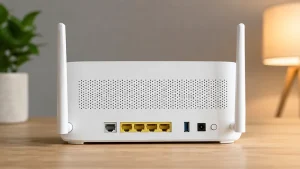
اگر قصد ورود به پنل مدیریت مودم هواوی را دارید، ابتدا باید آدرس IP، نام کاربری و رمز عبور پیشفرض
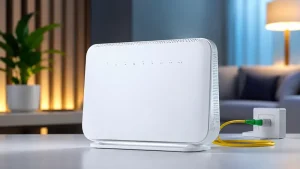
معرفی مودم فیبر نوری هواوی و سرویس FTTH اگر به دنبال تنظیم مودم فیبر نوری هواوی هستید یا می خواهید
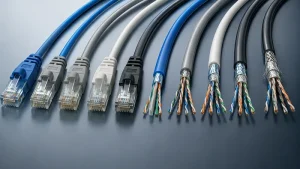
انتخاب کابل مناسب، یکی از مراحل اساسی در طراحی شبکه می باشد. نرخ انتقال داده مورد نیاز، هزینه و فاصله،

معرفی EAV Switching در شبکه های مدرن امروز سرعت بالا به تنهایی کافی نیست و در کاربردهای حرفه ای صوتی

معرفی سری G6 Edge و تحول جدید در نظارت سازمانی سری G6 Edge یا همان UniFi G6 Edge Series نسل

معرفی UniFi Network 10.4 UniFi Network 10.4 یک نسخه بسیار مهم و پیشرفته در حوزه مدیریت شبکه است که با